Entrenamiento
De tu primer cliente al archivo
El manual que te enseña a operar WellProTax de principio a fin, con un cliente real.
Panel administrativo · Entrenamiento en español
Índice
- Qué es WellProTax
- Cómo entrar al programa
- La pantalla principal: elementos de la ventana
- Crear tu primer cliente
- La ficha del cliente
- El acceso del cliente: link + PIN
- El expediente del año fiscal
- Documentos: pedir, recibir y subir
- Cuestionario: leer y editar las respuestas
- Firmas: los 3 documentos
- Pagos: registrar el fee
- Cierre del expediente: estatus y archivado
- Mensajes y notas
- Leads: del interesado al cliente
- Citas
- WoFFice: las finanzas de tu negocio
- Licencias: cómo rentar tu programa
- Usuarios y Auditoría
- Tu día a día en temporada
- Lista de verificación final
1. Qué es WellProTax
WellProTax es tu oficina de taxes en el teléfono. No prepara los taxes por ti — eso lo haces tú en Drake. Lo que hace es todo lo demás: organiza a tus clientes, recoge sus documentos, les hace las preguntas, recoge sus firmas y te deja el expediente listo para que prepares la declaración.
El programa tiene dos caras:
- El panel administrativo — esto que vas a aprender. Es donde tú trabajas.
- El portal del cliente — donde el cliente sube documentos, responde el cuestionario y firma. Tú no haces eso por él; el programa se lo pide solo.
Y tiene una lógica simple que debes grabarte: Cliente → Años fiscales (un expediente por año) → Documentos, Cuestionario, Firmas. Un cliente puede tener varios años (2025, 2026...), pero cada año es un expediente separado, con sus propios documentos, su cuestionario y sus firmas.
La idea central
Tú no persigues papeles. El programa persigue los papeles por ti: le manda el acceso al cliente, le pide los documentos, le recuerda lo que falta. Tu trabajo es
revisar, decidir y cerrar. Este manual te enseña exactamente ese flujo, con una cliente real:
María Pérez.
2. Cómo entrar al programa
Abre tu programa y verás la pantalla de entrada con dos pestañas:
- Toca la pestaña Admin.
- Escribe tu contraseña.
- Toca Entrar.
La pestaña Usuario es para tu ayudante: entra con permisos limitados (lo verás en el capítulo 18).
3. La pantalla principal: elementos de la ventana
Al entrar verás la pantalla de Inicio. A la izquierda está el menú lateral con todas las secciones del programa; al centro, tu resumen del negocio. Los elementos principales son:
- Menú lateral — Inicio, Clientes, Leads, Citas, WoFFice, Licencias, Auditoría y Usuarios. Siempre visible a la izquierda.
- Tarjetas de resumen — cuántos clientes tienes, cuántos pendientes, en revisión y listos. De un vistazo sabes cómo va tu temporada.
- Documentos faltantes — la lista de quién debe qué. Es tu plan del día.
- Botones de acción — Nuevo cliente, recordatorios, respaldo y reporte de cobros.
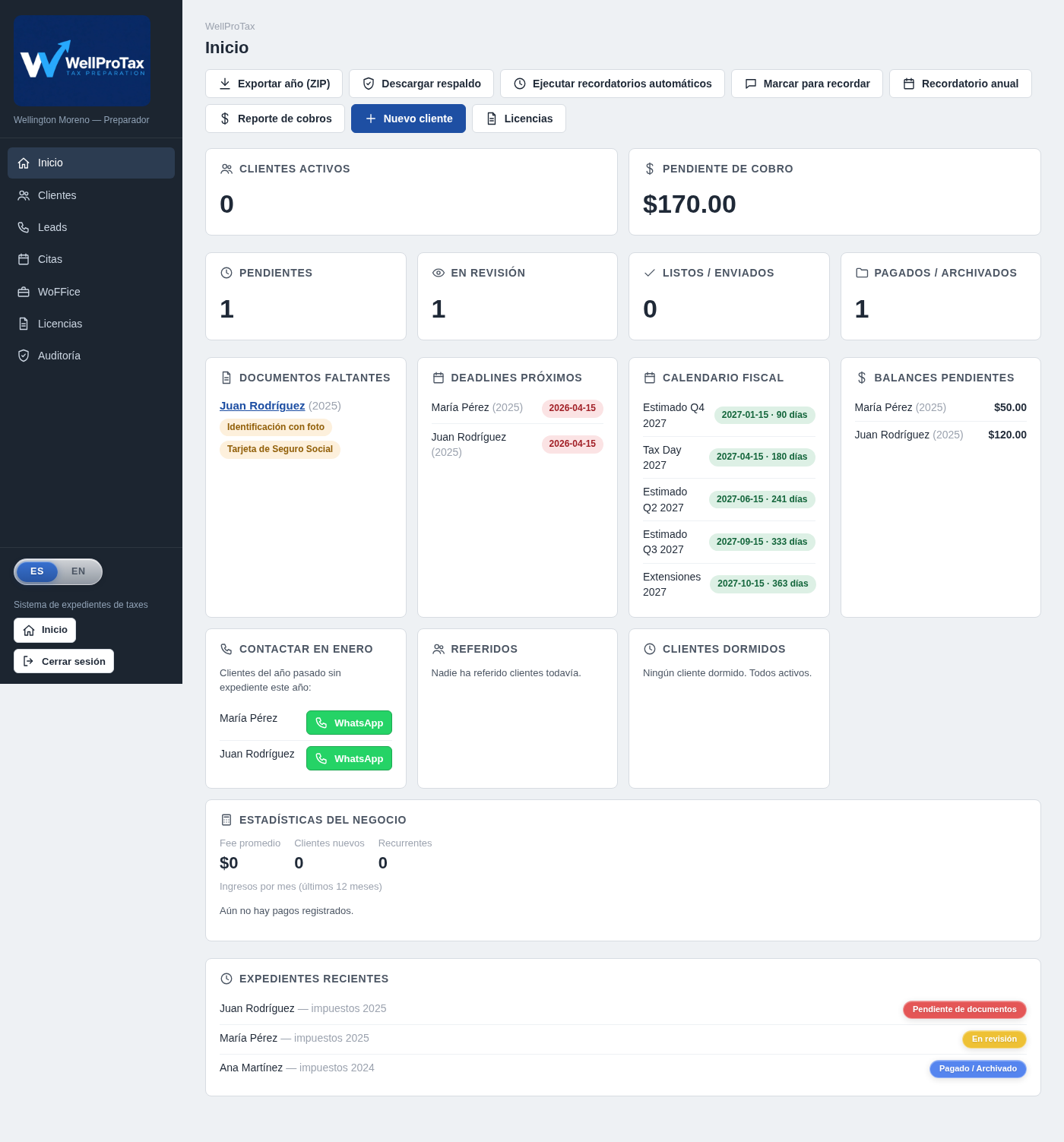
Figura 1. La pantalla de Inicio: el menú lateral a la izquierda y el resumen de tu negocio al centro.
4. Crear tu primer cliente
Son las 9 de la mañana. Te escribe María Pérez por WhatsApp: "Hola, me dijeron que usted hace taxes, ¿me puede ayudar con los míos?" Esto es lo que haces:
- En la pantalla de Inicio, toca el botón azul Nuevo cliente (arriba a la derecha), como se muestra en la figura 1.
- Escribe el nombre — solo el nombre — y guarda.
Ya está. El cliente existe. No necesitas más datos para crearlo: el teléfono, la dirección, el Seguro Social — todo eso lo pone el cliente después, o lo agregas tú cuando lo tengas. La regla es: crea primero, completa después. Así nunca pierdes a alguien por "falta de datos".
5. La ficha del cliente
Abre Clientes → María Pérez. Verás tres pestañas:
- Ficha — sus datos personales: teléfono, email, dirección, fecha de nacimiento, Seguro Social, estado civil y ocupación. También su cónyuge y dependientes.
- Años fiscales — sus expedientes por año. Aquí creas el año nuevo con Nuevo año fiscal.
- Acceso del cliente — su link privado y su PIN (capítulo 6).
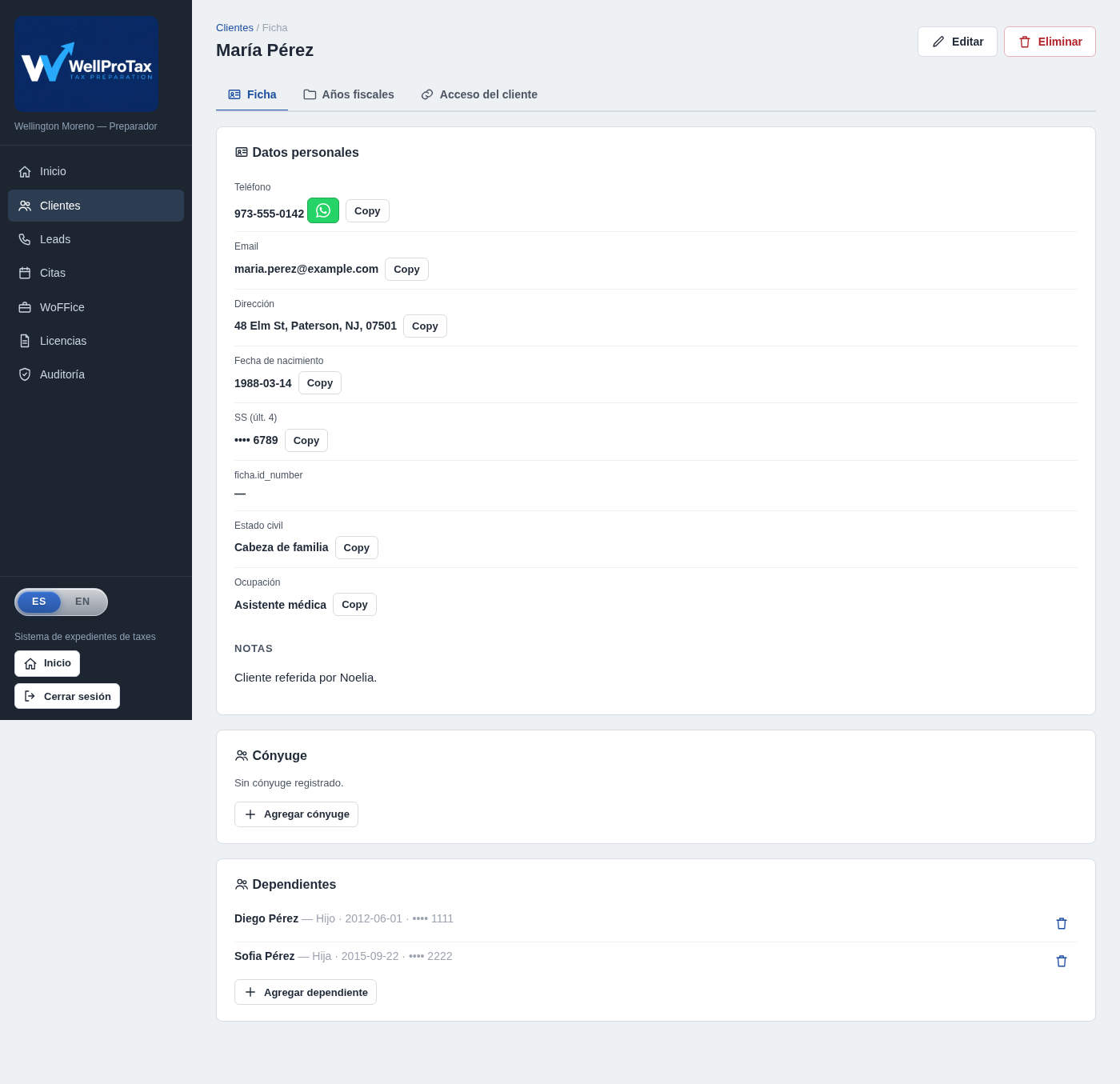
Figura 2. La ficha de María: sus datos, su cónyuge y sus dependientes, con las tres pestañas arriba.
El truco
Después de crear al cliente, crea su expediente del año de una vez (
Años fiscales → Nuevo año fiscal). Así cuando María suba su primer documento, ya hay un expediente esperándolo.
6. El acceso del cliente: link + PIN
María necesita una llave para entrar a su portal. Para dársela:
- Abre la ficha de María y entra a la pestaña Acceso del cliente.
- Toca Generar link + PIN. El programa crea un enlace privado y un PIN (los últimos 4 dígitos de su teléfono).
- Copia el enlace en ese momento — se muestra una sola vez.
- Toca Enviar por WhatsApp: se abre el chat con María y el mensaje ya viene escrito con su link y su PIN. Solo lo envías.
Cuidado con esto
Si cierras la pantalla sin copiar el enlace, tendrás que
revocar y regenerar el acceso. No es grave, pero evita el paso extra: copia el link en el momento.
Qué hace María (y qué NO haces tú): María abre su enlace, pone su PIN y entra a su portal. Ahí el programa la guía sola: sube sus documentos uno por uno, responde el cuestionario y firma los 3 documentos cuando todo esté listo. Tú no subes sus documentos por ella, no respondes sus preguntas, no firmas por ella. Tu trabajo empieza cuando ella termina el suyo — y el programa te avisa.
7. El expediente del año fiscal
Dos días después, María te escribe: "Ya subí mi W-2, ¿qué más necesita?" Para ver dónde está parada:
- Ve a Clientes → María Pérez → pestaña Años fiscales → toca 2026.
Arriba verás Expediente 2026 con el estatus y los días que faltan para el deadline. Debajo, la barra de herramientas con 6 botones — no te los aprendas de memoria; úsalos cuando los necesites:
- Wellstimate — estima los taxes con lo que hay hasta ahora.
- Hoja resumen — resumen imprimible del expediente.
- ¿Dónde está mi reembolso? — anotas el estatus del IRS; María lo ve en su portal.
- WhatsApp — le escribe a María con la lista exacta de lo que le falta. Este botón es oro: el programa revisa qué documentos no tienen ✓ y los pone en el mensaje solo.
- Editar expediente — cambia estatus, fee, deadline.
- Generar PDF del file — el expediente completo en PDF.
Debajo están las pestañas del expediente: Documentos, Cuestionario, Notas, Mensajes, Pagos, Firmas.
8. Documentos: pedir, recibir y subir
Entra a la pestaña Documentos. Verás dos grupos: Documentos personales (licencia, Seguro Social) y Formularios de taxes (W-2, 1099...). Cada documento es una tarjeta con un círculo: verde con ✓ si ya se recibió, vacío si falta.
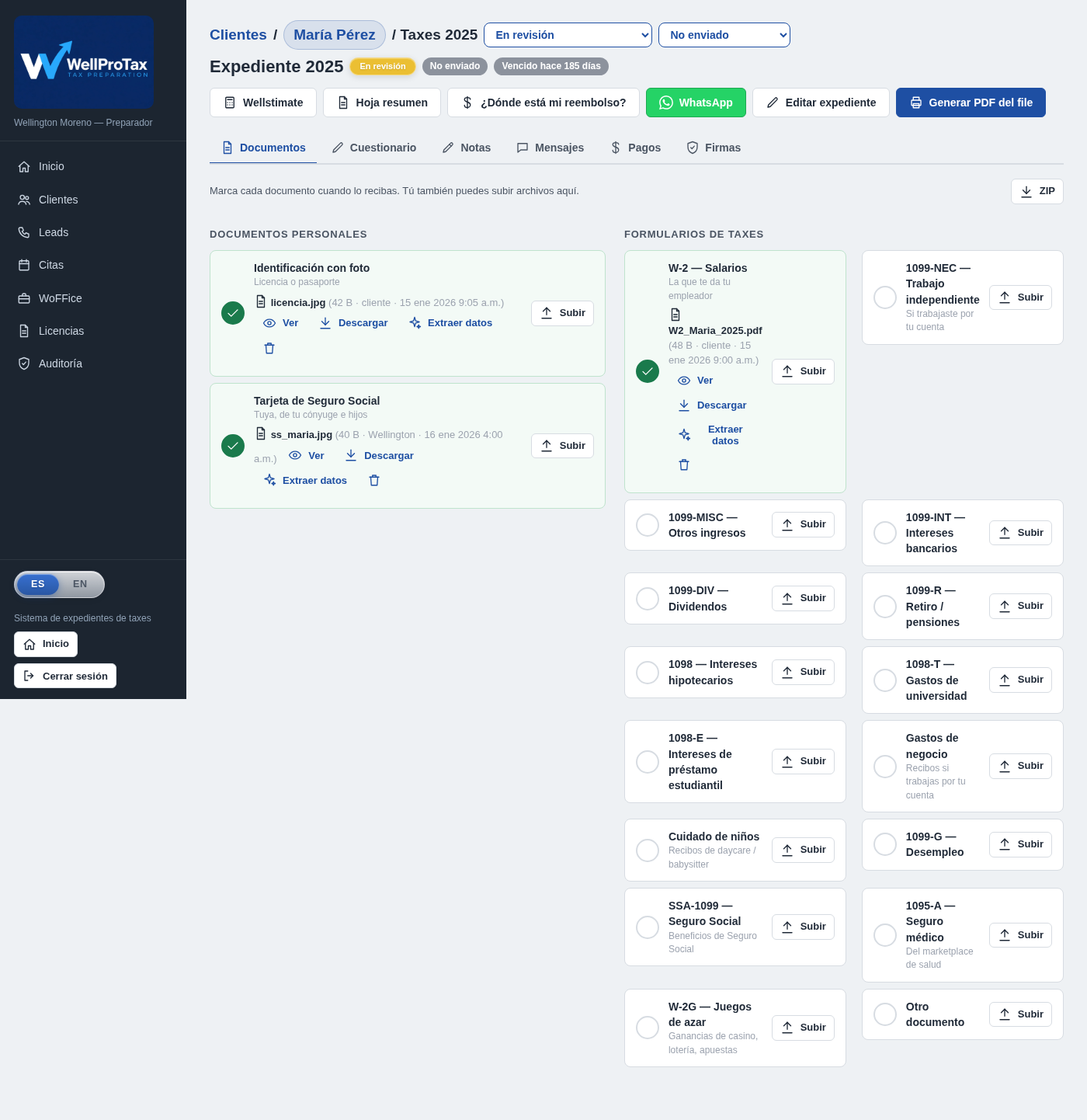
Figura 3. Los documentos como un semáforo: verde con ✓ = recibido, vacío = falta. Cada tarjeta tiene su botón Subir.
De un vistazo sabes dónde está María: lo verde ya llegó, lo vacío es lo que le falta. Esa es la respuesta a "¿qué me falta?" — mírala aquí antes de escribirle.
Subir un documento tú mismo
A veces el cliente te manda el W-2 por WhatsApp en vez de subirlo. No hay problema:
- Toca el botón Subir de la tarjeta del documento, como se muestra en la figura 3.
- Elige el archivo. Cae directo en ese documento, con tu nombre como quien lo subió.
Debajo de cada archivo verás cuatro opciones: Ver (lo abres sin descargarlo), Descargar, Extraer datos (la IA lee el documento y te muestra empleador, salarios, retenciones — puedes aplicarlos al perfil con un toque) y el basurero para borrarlo.
El truco
Extraer datos en el W-2 te ahorra escribir los números a mano — y esos números son los que después usas en Drake. Si es un PDF escaneado y la IA no puede leerlo, súbelo como foto: la IA lee fotos, no PDFs escaneados.
Cuidado con esto
El portal del cliente
solo acepta fotos (JPG/PNG), no PDFs. Si María te dice que "no la deja subir", casi seguro está intentando un PDF. Tú en el admin sí puedes subir PDFs.
9. Cuestionario: leer y editar las respuestas
María ya subió todo. Ahora necesitas saber su historia: ¿casada? ¿hijos? ¿trabajó por su cuenta? Eso está en el cuestionario.
- En el expediente, entra a la pestaña Cuestionario.
- Si María ya respondió, verás sus respuestas organizadas por sección, como se muestra en la figura 4. Si aún no lo ha llenado, verás el botón Llenar cuestionario — para cuando el cliente está contigo y tú lo llenas por él.
- ¿Algo está mal? Toca Editar respuestas, corrige el campo y guarda. Nunca le pidas que borre y empiece de nuevo; lo corriges tú en segundos.
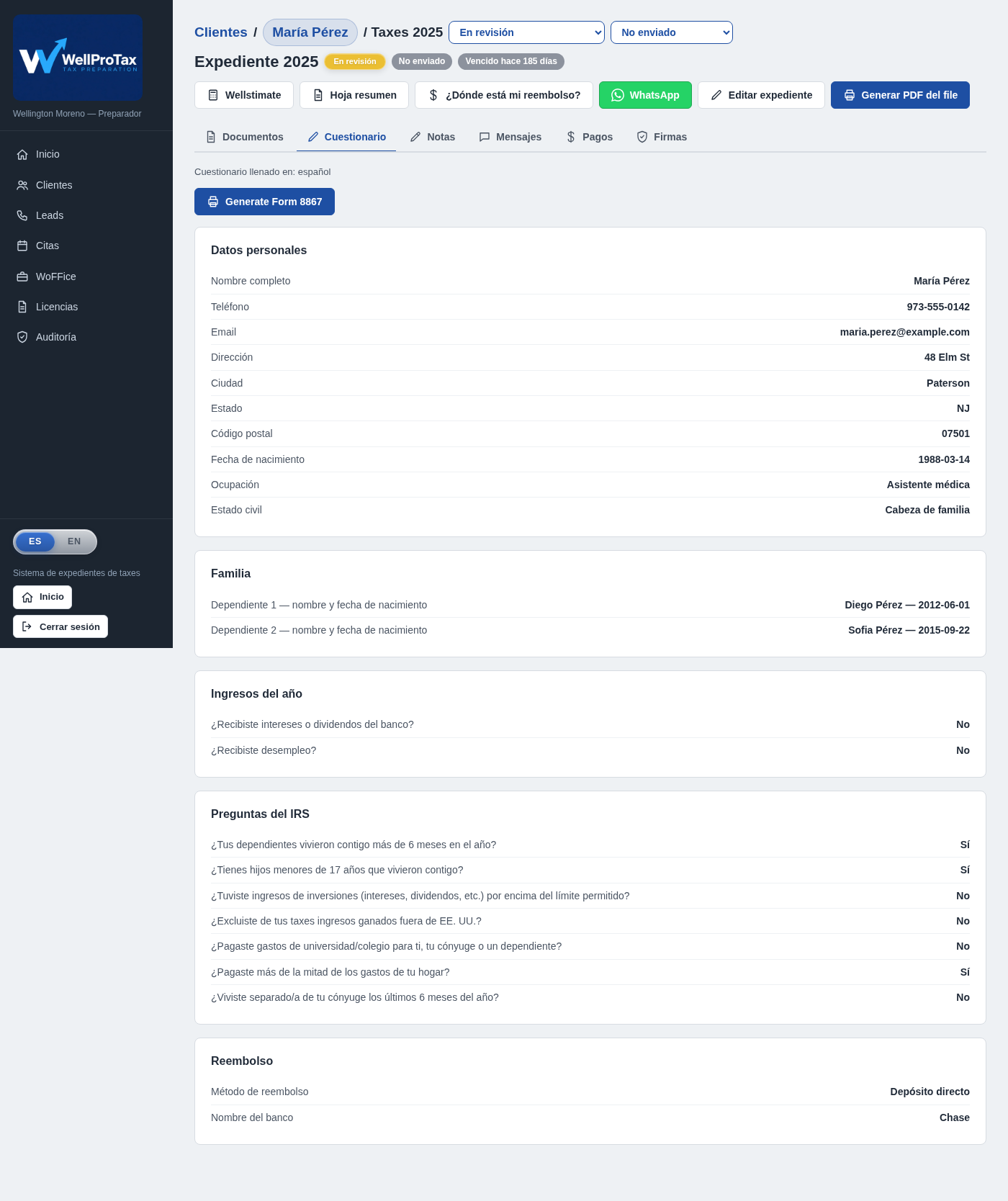
Figura 4. El cuestionario organizado por secciones, con el botón para generar el Form 8867.
Con el cuestionario completo tienes dos herramientas:
- Generar Form 8867 — el formulario de due diligence del IRS, lleno con las respuestas. Lo imprimes y lo guardas en tu archivo.
- Wellstimate (en la barra de herramientas) — estima el refund o lo que debe, paso a paso. Úsalo para darle a María un estimado antes de preparar en Drake.
El truco
Revisa el cuestionario
antes de generar el 8867. El 8867 sale de las respuestas — si hay un error en el cuestionario, sale mal en el 8867. El orden correcto siempre es: documentos → cuestionario → 8867 → Drake.
10. Firmas: los 3 documentos
Ya preparaste los taxes de María en Drake. Ahora hay que firmar.
- En el expediente, entra a la pestaña Firmas.
- Verás los 3 documentos: Carta de servicios, Declaración de veracidad y Confirmación de due diligence, como se muestra en la figura 5. Cada uno dice si está firmado o pendiente.
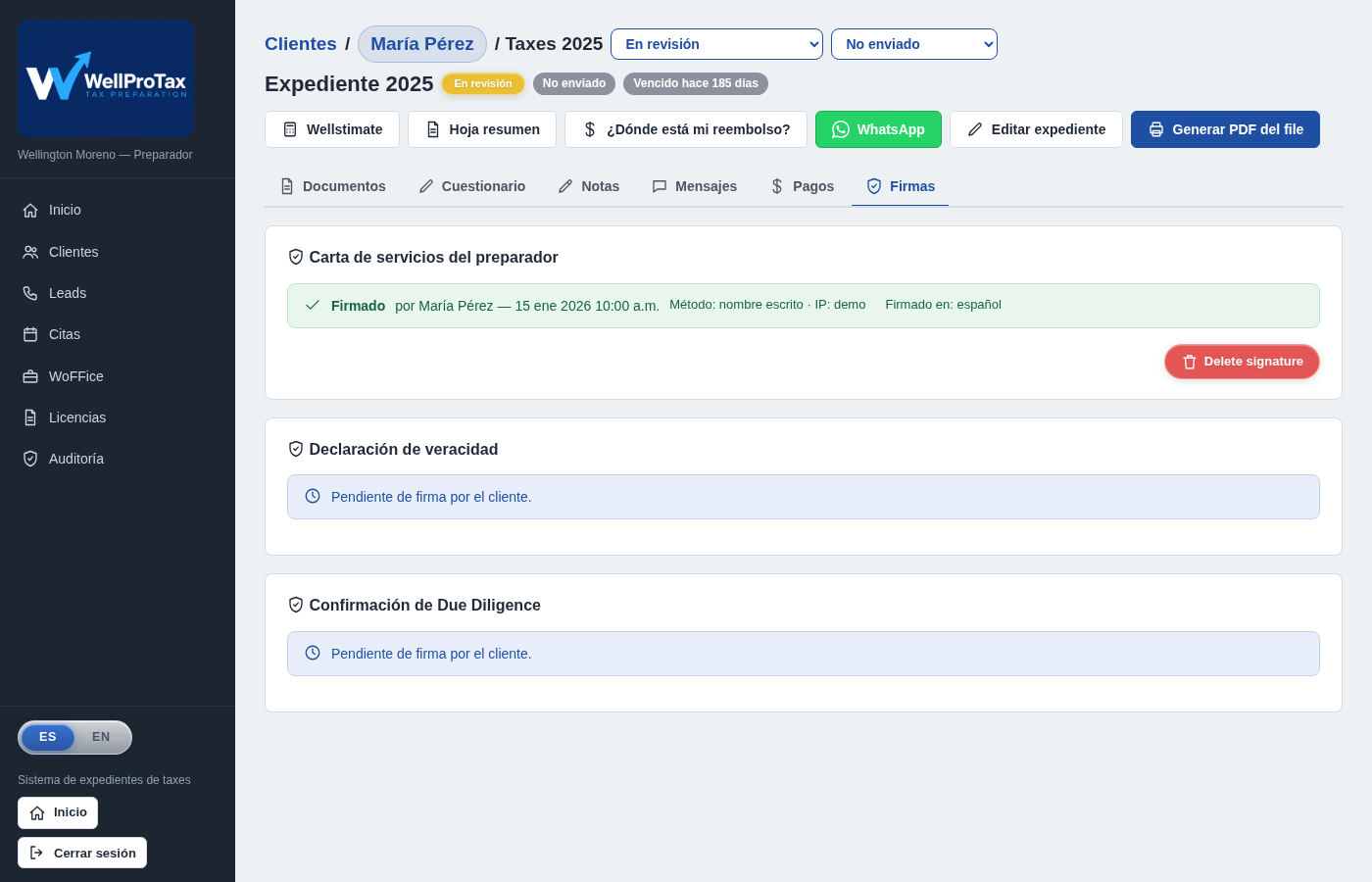
Figura 5. Las 3 firmas del expediente: cada documento dice si está firmado o pendiente.
María firma desde su portal — dibujando o escribiendo su nombre. Cuando firma, el documento desaparece de su pantalla y aparece firmado en la tuya. Así sabes que terminó.
Si una firma "no se va" de la pantalla del cliente
Dile que
recargue la página. El 99% de las veces es eso: la firma sí se guardó, pero su pantalla no se actualizó. Después de recargar, el documento firmado ya no le aparece.
11. Pagos: registrar el fee
- En el expediente, entra a la pestaña Pagos. Verás el fee, lo pagado y el balance.
- Toca Guardar pago, pon el monto y el método, y listo. El balance se actualiza solo.
El fee nunca lo ve el cliente en su portal — solo tú lo ves aquí. Así lo decidiste y así se queda.
12. Cierre del expediente: estatus y archivado
El estatus cuenta la historia del expediente:
- Pendiente de documentos — esperando a María.
- En revisión — ya tienes todo, lo estás trabajando.
- Listo — preparado y firmado.
- Archivado — pagado y cerrado. Fin de la historia.
- Cambia el estatus arriba del expediente con el selector de estatus.
- Cuando marques Listo, el programa te muestra una lista de verificación final — respóndela con calma, es tu última revisión antes de cerrar.
- Antes de archivar, toca Generar PDF del file: te llevas el expediente completo (documentos, cuestionario, firmas) en un solo PDF. Es tu respaldo y tu prueba de due diligence.
13. Mensajes y notas
El expediente también es tu centro de comunicación con María. Todo lo que le escribas queda guardado ahí.
El chat y las plantillas
- Entra a la pestaña Mensajes.
- Arriba hay un selector que dice Elegir plantilla…: trae 4 mensajes ya escritos — documentos (pidiéndole lo que falta), listo (avisándole que terminó), pago (recordándole el balance) y gracias.
- Elige una, ajústala si quieres, y toca Enviar por WhatsApp: se abre su chat con el texto listo.
El chat del medio muestra la conversación. Abajo escribes y tocas Enviar — ojo: ese botón solo guarda el mensaje en el historial, no lo manda por WhatsApp ni por email. Es tu registro interno de lo que hablaron.
El truco
Las plantillas te ahorran escribir lo mismo 30 veces en temporada. Úsalas como base y personaliza el nombre —
"Hola María" abre más puertas que un mensaje genérico.
Notas: tu memoria del caso
La pestaña Notas es tu libreta privada: "María prefiere que la llame después de las 6pm", "Su W-2 llegó arrugado, pedir copia clara". El cliente nunca ve tus notas. Úsalas sin miedo.
14. Leads: del interesado al cliente
- Comparte wellprotax.com/lead. Quien lo llena cae en la pestaña Leads del menú lateral.
- Cuando te escribe, toca Convertir a cliente: lo crea como cliente y le abre su expediente del año en un solo paso.
- Después le envías su acceso (capítulo 6).
15. Citas
- En el menú lateral, entra a Citas.
- Toca Nueva cita y pon fecha y hora.
El cliente no reserva solo — tú creas la cita. Él la ve en su portal.
16. WoFFice: las finanzas de tu negocio
Hasta aquí aprendiste a llevar los taxes de tus clientes. WoFFice es donde llevas tu propio negocio: lo que entra, lo que sale y lo que te queda. Está en el menú lateral.
El Resumen: tu negocio de un vistazo
- Entra a WoFFice → Resumen, como se muestra en la figura 6.
- Arriba eliges el mes. Verás tres números grandes: Ingresos, Gastos y Ganancia del mes.
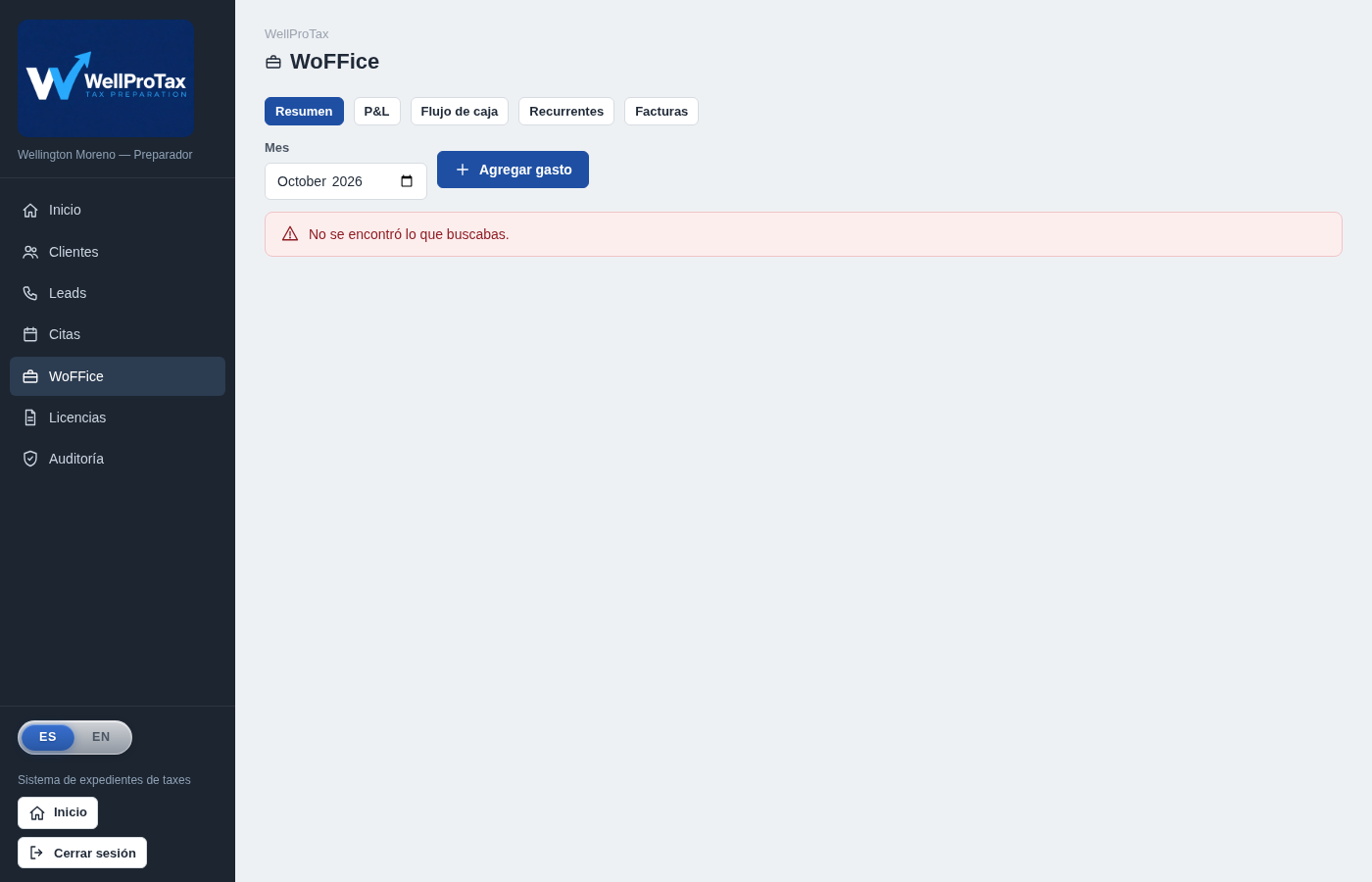
Figura 6. WoFFice: las pestañas Resumen, P&L, Flujo de caja, Recurrentes y Facturas, con el botón Agregar gasto.
La pregunta que responde esta pantalla es simple: ¿mi negocio va para arriba o para abajo? Mírala el día 1 de cada mes.
Registrar un gasto (30 segundos)
- Toca Agregar gasto, pon el monto, elige la categoría y tómale foto al recibo.
- Guarda. El gasto queda registrado con su foto — si el IRS pregunta, ahí está la prueba.
El truco
Tómale foto al recibo
en el momento, en la tienda. Los recibos de papel se borran y se pierden; la foto en WoFFice no.
Facturas: cobra con número profesional
- En la pestaña Facturas, toca Nueva factura: el programa le pone número automático (WPT-202610-001...).
- Cuando el cliente paga, toca Marcar pagada — y el pago se registra solo, sin que lo escribas dos veces.
Lo demás, cuando lo necesites
- P&L — ganancias y pérdidas por mes o por año. Para ver si el año fue bueno.
- Flujo de caja — 12 meses de entradas y salidas. Para no quedarte corto.
- Recurrentes — gastos que se repiten (renta, internet): los defines una vez y el programa los genera solo cada mes.
- Leer factura con IA — tómale foto a una factura y la IA saca el proveedor, la fecha y el monto.
- Exportar a PDF — tus números en un documento para tu contador o tus archivos.
Cuidado con esto
WoFFice es
tu contabilidad, separada de los taxes de tus clientes. No mezcles: el fee que te paga María se registra en
su expediente (pestaña Pagos); tus gastos de negocio van aquí.
17. Licencias: cómo rentar tu programa
WellProTax no se vende — se renta. Cada persona que quiera usarlo tiene su propia copia en su propia cuenta, y tú le das una licencia que se vence.
- Ve a Licencias → Generar licencia.
- Llena: a qué producto aplica (WellProTax), el nombre del cliente que la renta, cuánto dura (30 días de prueba, 1 año...) y el límite de casos.
- Toca generar: sale un código como WPT-XXXX-XXXX. Ese código es la licencia — se lo envías al cliente y él lo activa en su copia.
- Las licencias se vencen solas. Si el cliente no renueva, su programa se bloquea hasta que pague. Tú no tienes que perseguir a nadie.
- Puedes suspender una licencia cuando necesites.
- Tu copia no necesita licencia — la tuya es la original y funciona siempre.
El truco
Ofrece siempre
30 días de prueba primero. El programa se vende solo cuando lo usan — y la licencia de prueba se vence sola, así que no hay riesgo para ti.
18. Usuarios y Auditoría
Usuarios: dale acceso a tu ayudante (sin darle todo)
- Ve a Usuarios → Nuevo usuario.
- Creas el usuario y le marcas con checkboxes qué puede hacer: ver clientes, subir documentos, pero no ver los fees, no borrar nada, no generar licencias. Solo el admin principal (tú) lo ve todo.
La regla de oro: nadie ve lo que no necesita. Tu ayudante puede subir W-2s sin ver cuánto cobras. Los permisos se cambian cuando quieras.
Auditoría: el registro que no miente
En Auditoría hay una tabla de solo lectura: quién hizo qué y cuándo. Cada documento subido, cada pago registrado, cada firma — con fecha, hora y usuario. Nadie puede editar ni borrar este registro — ni siquiera tú. Por eso es confiable.
19. Tu día a día en temporada
Ya sabes llevar un cliente de principio a fin. Ahora, la rutina que repites cada día de temporada:
- La mañana: 5 minutos en el panel. Abre Inicio. Las tarjetas te dicen todo: cuántos clientes, cuántos pendientes, cuántos en revisión, cuántos listos. Debajo están los documentos faltantes — ese es tu plan del día.
- Los dos botones de recordatorios (no son lo mismo). Ejecutar recordatorios automáticos — sí envía: manda email y WhatsApp de verdad a los clientes con documentos o firmas pendientes. Marcar para recordar — no envía nada: solo anota en la base de datos a quién le toca recordar.
- Enero: el recordatorio anual. Toca Recordatorio anual: te lista los clientes del año pasado que no han vuelto, cada uno con su botón de WhatsApp. Es tu campaña de "bienvenida de vuelta".
20. Lista de verificación final
Si puedes hacer todo esto sin mirar el manual, estás listo para la temporada:
- Crear un cliente con solo el nombre.
- Generarle su link + PIN y enviárselo por WhatsApp.
- Crear su expediente del año.
- Entrar al expediente y leer qué documentos faltan de un vistazo.
- Subir un documento tú mismo y extraer sus datos con IA.
- Usar el botón WhatsApp que escribe solo lo que falta.
- Leer y editar las respuestas del cuestionario.
- Generar el Form 8867.
- Usar una plantilla para escribirle al cliente.
- Ver el estado de las 3 firmas y registrar un pago.
- Cambiar el estatus hasta archivar el expediente.
- Generar el PDF del file antes de archivar.
- Convertir un lead en cliente.
- Agendar una cita.
- Correr el recordatorio anual en enero.
- Registrar un gasto con foto del recibo en WoFFice.
- Crear una factura y marcarla como pagada.
- Generar una licencia para rentar el programa.
- Crear un usuario con permisos limitados.
- Revisar la auditoría para saber quién hizo qué.
Este manual se escribió para que cualquier persona — sin saber nada del programa — pueda operarlo de principio a fin. Si algo no quedó claro, esa es la parte que hay que mejorar, no el lector.

Wellington Moreno De Leon
Fundador · WellProTax
(862) 346-1622 · wellington@wellprotax.com
wellprotax.com